このシートでできること
- キャラ一覧 シートでキャラIDとキャラ名を管理します。
- メンバー シートに、各クラメン名と共有されたURLを登録します。
- テンプレート シートをコピーして、1ボス・2ボスなど用途ごとの確認シートを作れます。
- テンプレート側でキャラをプルダウン選択すると、そのキャラを CR15 / CR9 / CR6 で持っているクラメンを一覧で確認できます。
- サポ依頼案 シートで、キャラ名と必要人数を入力すると、CR15のみを基準に、誰にそのキャラを置いてもらうとよいかの案を確認できます。
・全体的に並び替えや切り取り及び挿入は 不具合起きやすい のでしないようにお願いします。
・キャラ追加時 以外 で以下の表示が出た場合は キャンセル してください。
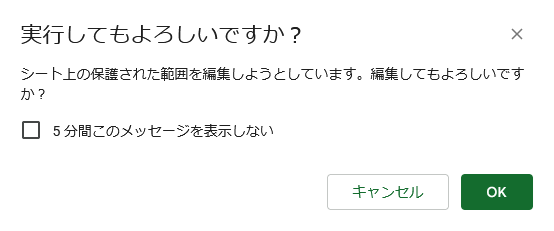
・キャラ追加時 以外 で以下の表示が出た場合は キャンセル してください。
事前に用意されているシート
キャラ一覧
キャラIDとキャラ名の一覧。新キャラ追加時はここを更新します。
メンバー
クラメン名とURLを管理します。各クラメンから共有されたURLを貼り付けます。
テンプレート
確認用のひな形。コピーしてシート名を変更し、用途別に使います。
サポ依頼案
キャラ名と必要人数を入力すると、CR15のみを基準にサポート依頼先の案が表示されます。不足時は
--- で表示されます。最初にやること
- スプレッドシートをコピーします。
- Apps Script の権限確認が出たら許可します。
- メンバー シートに名前とURLを登録します。
- テンプレート シートをコピーし、用途に応じて名前を変えます。
- 必要に応じて、サポ依頼案 シートでサポート依頼先の案を確認します。
1. スプレッドシートをコピーする
- 上のリンクからスプレッドシートを開きます。
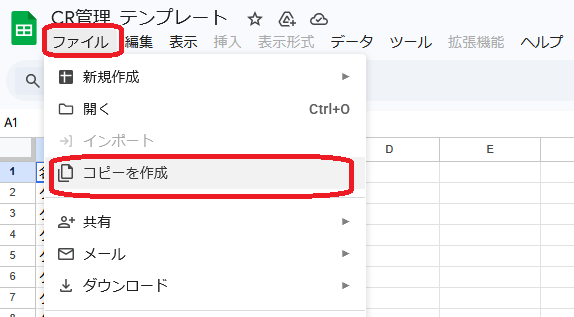
- 上部メニューから ファイル → コピーを作成 を選びます。
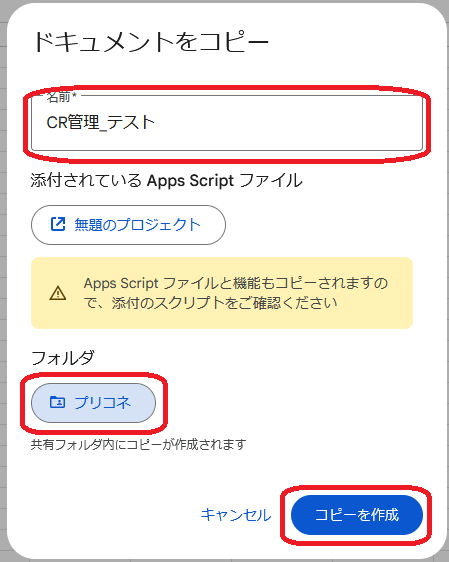
- 保存先フォルダと名前を決めてコピーします。
2. Apps Script の権限を許可する
- コピーしたスプレッドシートを開きます。
- 初回利用時に Apps Script の確認画面が出たら、そのまま許可します。
- 許可後は通常どおりシートを使えます。
3. キャラ一覧シートを管理する
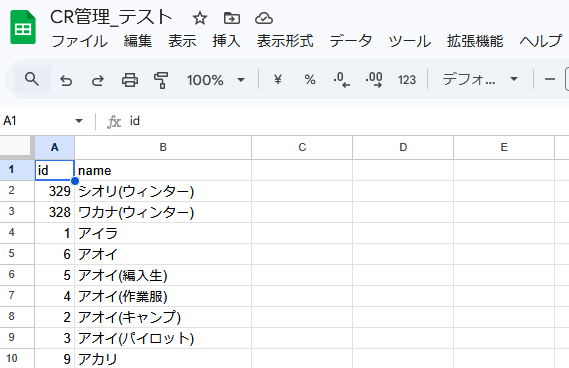
キャラ一覧 シートでは、キャラIDとキャラ名を管理します。
- 列の想定:A列 = id / B列 = name
- 新キャラが追加されたら、ここに追加します。
- (更新ボタンを実装予定)
- 最新のキャラ一覧:id.csv
- IDは変更不可です。
- キャラ名は、見やすさのために略称へ変更しても問題ありません。(例:カッコ付きの長い名前を短縮)
IDは変更すると正しく動作しなくなります。
4. メンバーシートにURLを登録する
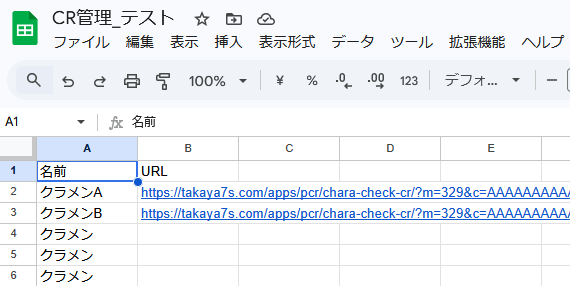
メンバー シートには、各クラメンの名前と共有URLを登録します。
- 列の想定:A列 = 名前 / B列 = URL
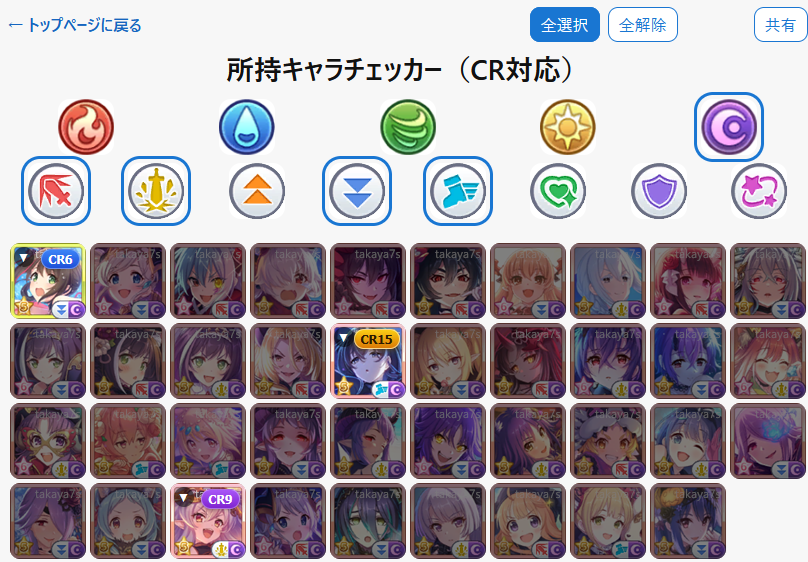
- 各クラメンには、下記Webアプリでコネクトランク状態を入力してもらいます。
- このシート用だけなら、コネクトランクを上げているキャラだけ入力でも問題ありません。
- 入力後に生成されたURLを共有してもらい、メンバー シートへ貼り付けます。
- クラメン情報に変更があったら、このシートの内容も更新します。
並び替えは想定していません。
正しく動作しなくなります。
正しく動作しなくなります。
コネクトランク管理WebアプリURL:
https://takaya7s.com/apps/pcr/chara-check-cr
5. テンプレートシートをコピーして使う
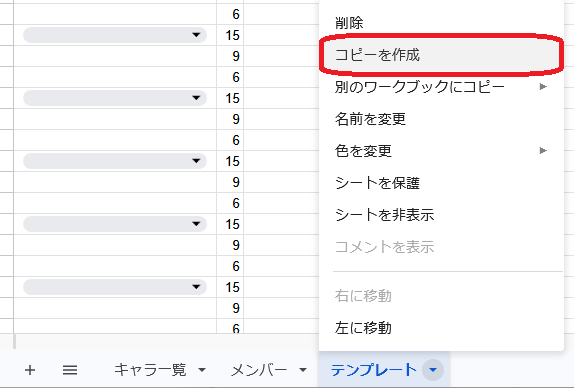
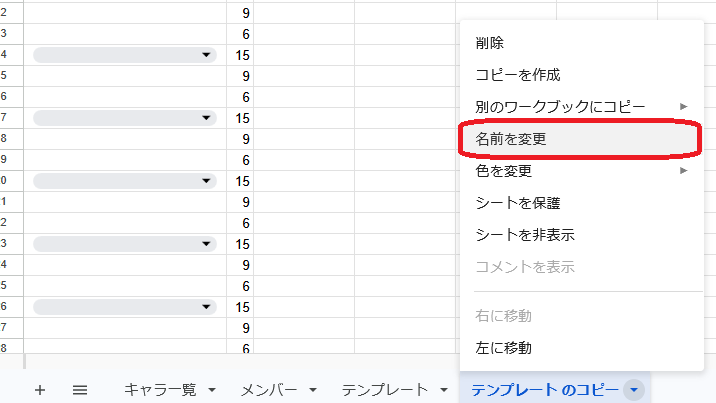
- テンプレート シートを右クリック、またはシートメニューからコピーします。
- コピーしたシート名を、例として 1ボス、2ボス のように変更します。
- 各枠のプルダウンからキャラを選びます。
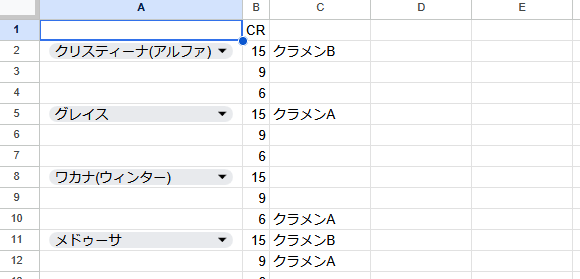
- 選択したキャラについて、右側に CR15 / CR9 / CR6 ごとの該当メンバー名が表示されます。
6. テンプレートシートの見方
- A列:キャラ選択プルダウン
- B列:CR表示(15 / 9 / 6)
- C列以降:該当するクラメン名一覧
A列以外は変更しないように注意してください。
正しく動作しなくなります。
正しく動作しなくなります。
1キャラにつき3行1セットで使います。
1行目
CR15 のメンバー一覧
2行目
CR9 のメンバー一覧
3行目
CR6 のメンバー一覧
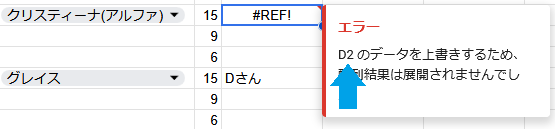
以下のエラーが出た場合は表示されてるセルの入力内容をクリアしてください。
7. サポ依頼案シートの使い方
- B列で、サポートを依頼したいキャラ名をプルダウンから選択します。
- C列で、そのキャラをサポートに何人欲しいかを入力します。
- 入力内容に応じて、D列以降にサポート依頼先の案が表示されます。
- 不足している場合は、該当箇所が
---で表示されます。
補足: サポ依頼案シートは CR15のみ を判断材料にしています。CR9 や CR6 までは考慮していません。
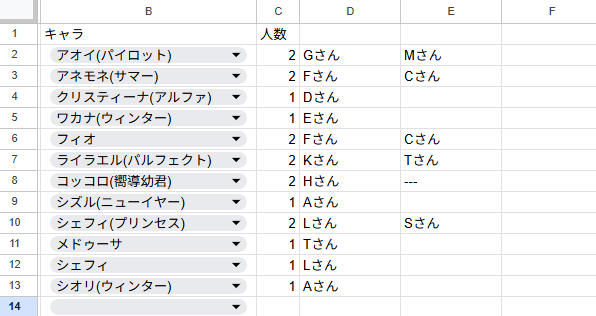
--- になっている画面運用メモ
- クラメン情報に変更があったら メンバー シートを更新します。サポ依頼案の結果にも影響します。
- 新キャラが追加されたら キャラ一覧 シートへ追記します。
- キャラ一覧の更新はボタンを実装予定
- サポ依頼案は CR15のみ を基準にしているため、必要に応じてテンプレートシート側の結果もあわせて確認すると安心です。
- テンプレートシートは用途ごとに複製して管理すると分かりやすいです。
- 問題点や不明点あればXかDiscordサーバーで共有してもらえるとありがたいです。
連絡先
Discord:たかやLABO